

Создание проектов
Что такое проекты?
Заголовок раздела «Что такое проекты?»Проекты — это всё, над чем будет работать ваша команда, и их можно организовать любым удобным для вас способом. Например, команда разработчиков программного обеспечения может разделить свою работу на проекты, такие как «Фронтенд», «Бэкенд», «UX/UI» и «Тестирование». Малый бизнес может создать проекты, такие как «Инвентарь», «Маркетинг» и «Дизайн». Однако вы можете настроить свои проекты любым способом — они просто представляют собой отдельные пространства, которые будут содержать ваши задачи.
Создание проекта
Заголовок раздела «Создание проекта»Примечание: Только владельцы и администраторы рабочего пространства могут создавать проекты. Чтобы узнать, как предоставить пользователю специальные разрешения, см. наше руководство по ролям.
Добавление проекта:
Заголовок раздела «Добавление проекта:»- Нажмите на Трекер в левом меню. Убедитесь, что боковая панель открыта, нажав на горизонтальные линии в верхнем левом углу.
- Нажмите значок
+, который появляется при наведении на «Проекты» на боковой панели, или нажмите выпадающее меню рядом с кнопкой+ Новая задачаи выберитеСоздать проект. - Откроется диалоговое окно, где вы можете ввести начальные настройки для вашего проекта. После ввода желаемых настроек нажмите
Создать.
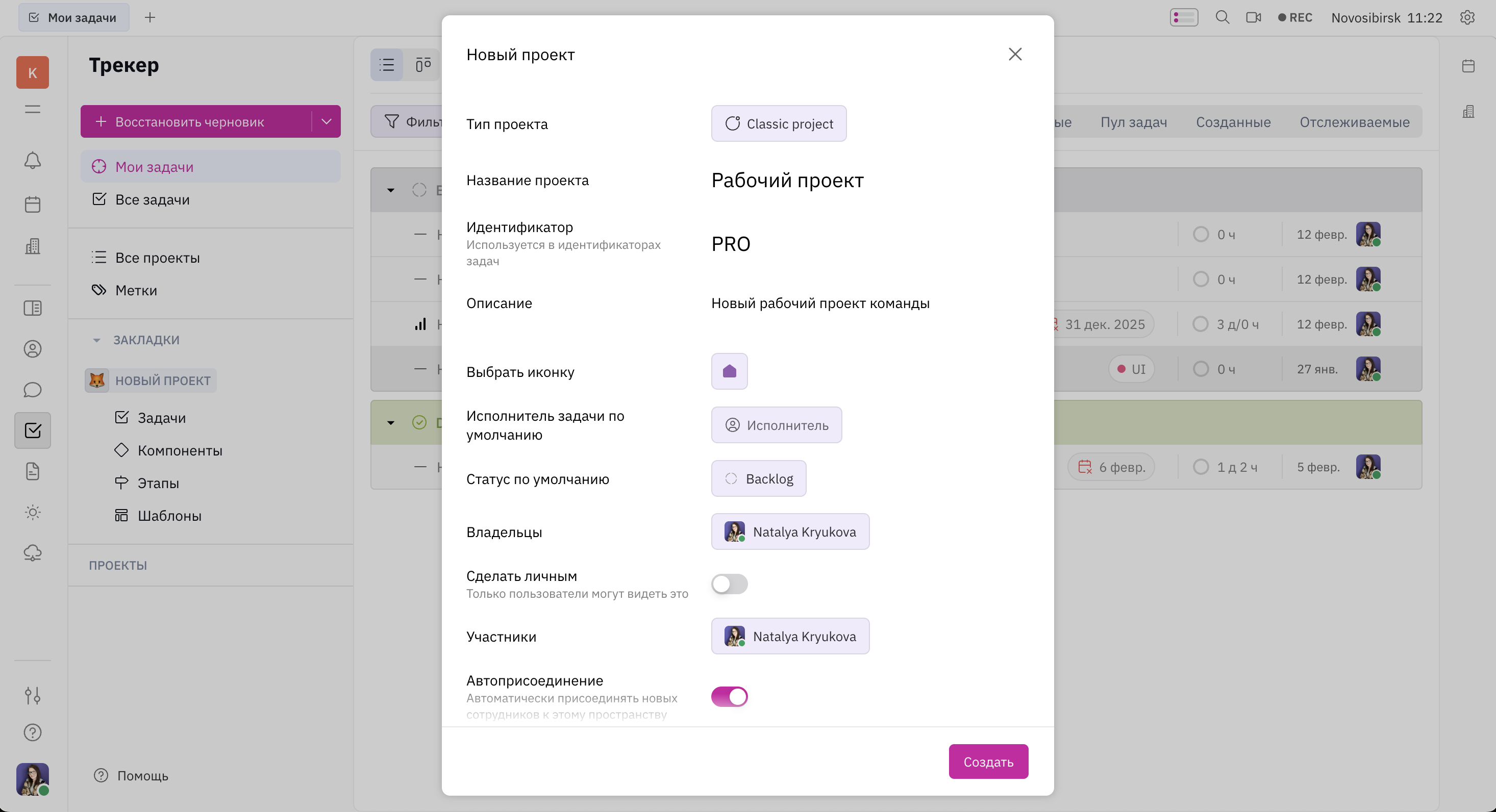
Настройки проекта
Заголовок раздела «Настройки проекта»При создании или редактировании проекта вы можете настроить следующие параметры:
Тип проекта: Тип проекта по умолчанию — «Классический проект». Вы можете создавать собственные типы проектов в настройках рабочего пространства.
Название проекта: Название вашего проекта.
Идентификатор: Аббревиатура, используемая для идентификации задач, созданных для этого проекта. Она автоматически генерируется при вводе названия проекта, но может быть изменена.
Описание: Описание вашего проекта.
Выбор иконки: Выберите иконку для представления вашего проекта — либо стандартную иконку с пользовательским цветом, либо эмодзи.
Исполнитель по умолчанию для задач: Выберите участника, которому вы хотите назначать задачи по умолчанию.
Статус задачи по умолчанию: Выберите статус, который все новые задачи должны иметь по умолчанию при создании.
Владельцы: Выберите владельца проекта, который будет иметь права на редактирование деталей проекта.
Сделать приватным: Переключите, если хотите, чтобы этот проект был виден только участникам.
Участники: Выберите всех участников этого проекта.
Автоматическое присоединение: Переключите, если хотите, чтобы новые участники автоматически добавлялись в этот проект.