

Документы
Документы в “Интабия Платформа” имеют множество применений, включая обмен справочными материалами между членами команды, совместную работу над документами, сохранение заметок со встреч и назначение активностей.
Это руководство познакомит вас с основами создания и форматирования документов, а также с некоторыми доступными опциями для управления документами. Для более продвинутых функций документов см. следующие разделы:
Создание командного пространства
Заголовок раздела «Создание командного пространства»Документы организованы в командные пространства, которые можно использовать для моделирования конкретных потребностей вашей команды.
Например, вы можете организовать документы в командные пространства под названиями “Функции”, “Маркетинг”, “Руководства по стилю” и т.д.
Чтобы создать командное пространство:
- выберите “Документы” в главном боковом меню;
- нажмите кнопку
+ Создать пространство
либо
- выберите “Документы” в главном боковом меню;
- наведите курсор на слово “Пространства” в левой боковой панели “Документы”;
- нажмите на появившийся значок
+.
Для нового пространства вы можете ввести следующие данные:
- Тип пространства — по умолчанию используются настройки, оптимальные для платформы “Интабия Платформа”;
- Название пространства — название вашего пространства;
- Описание — описание вашего пространства;
- Выбрать иконку — выберите иконку для представления вашего пространства: либо стандартную иконку с пользовательским цветом, либо эмодзи;
- Владельцы — выберите владельца пространства;
- Сделать личным — переключает видимость пространства для людей за пределами выбранных участников;
- Участники — выберите, какие участники входят в это пространство;
- Автоприсоединение — переключает, будут ли новые участники рабочего пространства автоматически добавляться как участники этого пространства.
Нажмите Создать.
Создание документа
Заголовок раздела «Создание документа»Есть два способа создать документ:
- нажмите кнопку
+ Создать документв верхней части боковой панели документов. Откроется диалоговое окно с возможностью выбора пространства для вашего документа; по умолчанию родительским элементом будет последнее выбранное пространство или документ. Введите название документа и нажмитеСоздать; - наведите курсор на название пространства или любой другой документ и нажмите появившуюся кнопку
+. Новый документ будет автоматически вложен в выбранное пространство или документ.
Форматирование содержимого документа
Заголовок раздела «Форматирование содержимого документа»Документы поддерживают форматирование markdown.
Есть несколько способов доступа к параметрам форматирования текста:
- вводите синтаксис markdown непосредственно в документ;
- используйте плавающую панель инструментов, которая появляется при выделении текста на странице.
Параметры форматирования включают заголовки, выделение текста, ссылки, цитаты, нумерованные и маркированные списки, а также блоки кода.
Изображения, таблицы и разделительные линии также доступны при наведении на текст и нажатии на значок +, который появляется слева.
@упоминания
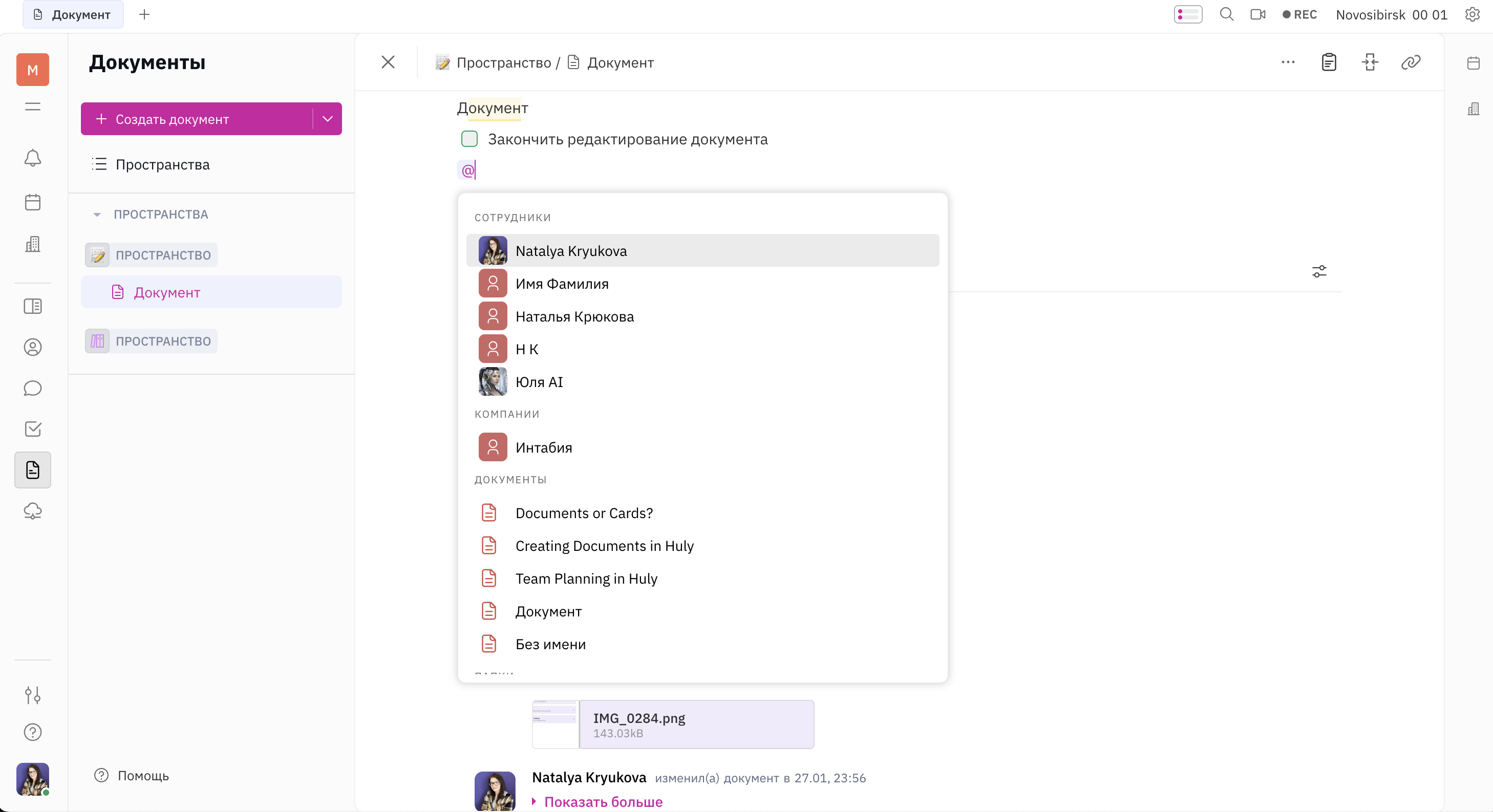
Заголовок раздела «@упоминания»Упомяните члена команды, используя синтаксис @упоминания. Участник получит уведомление о том, что он был упомянут в документе.
Используйте @, чтобы отметить любую задачу или документ в “Интабия Платформа”.
Добавление заметок
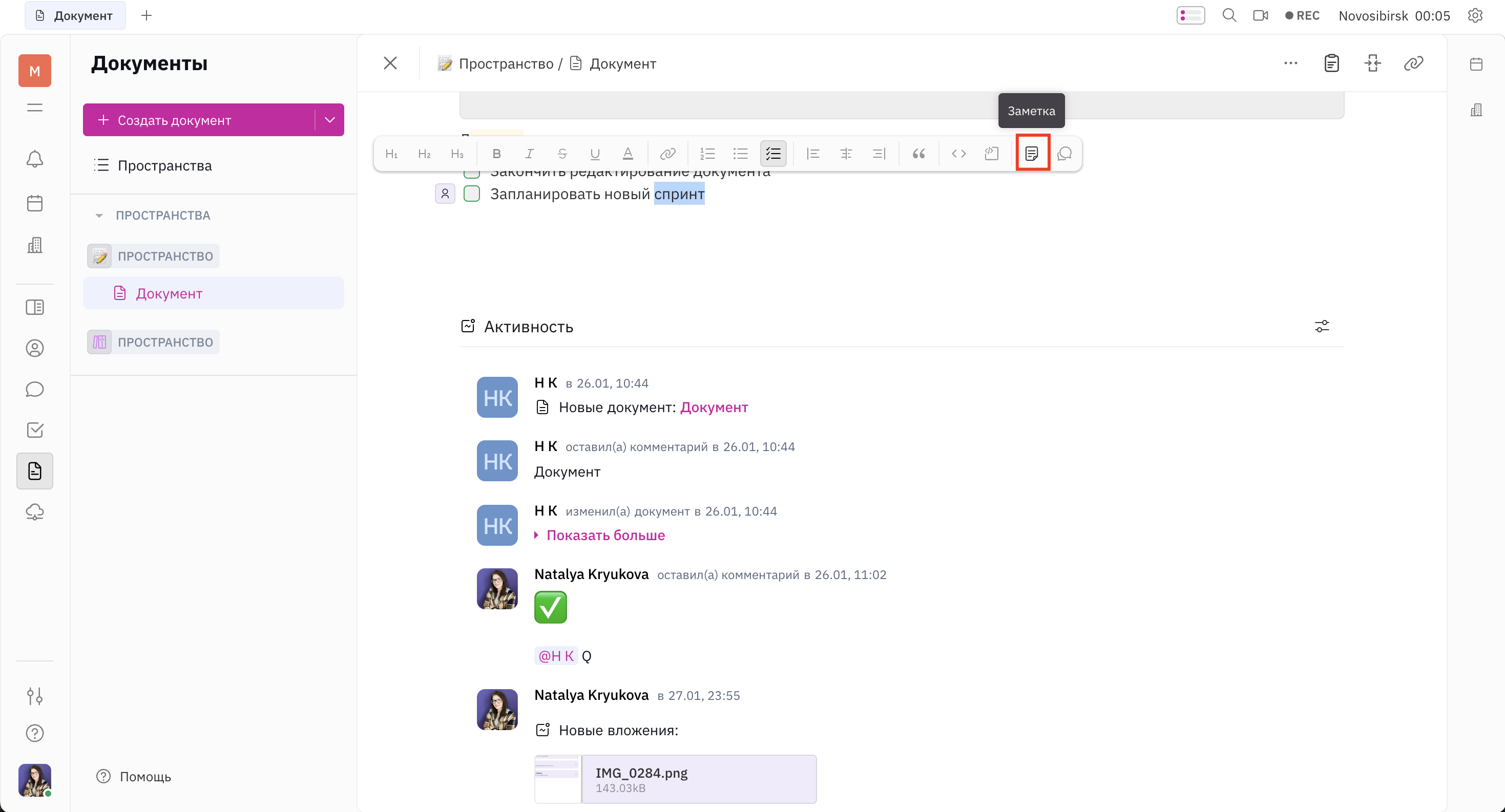
Заголовок раздела «Добавление заметок»Чтобы добавить заметку к документу:
- выделите текст, к которому хотите добавить заметку;
- нажмите значок
Заметкав плавающей панели инструментов; - введите содержимое заметки и выберите цвет;
- нажмите
Установить.
Заметки будут отображаться как маленький значок рядом с текстом, к которому вы их добавили, и их может просматривать любой, у кого есть доступ к документу.
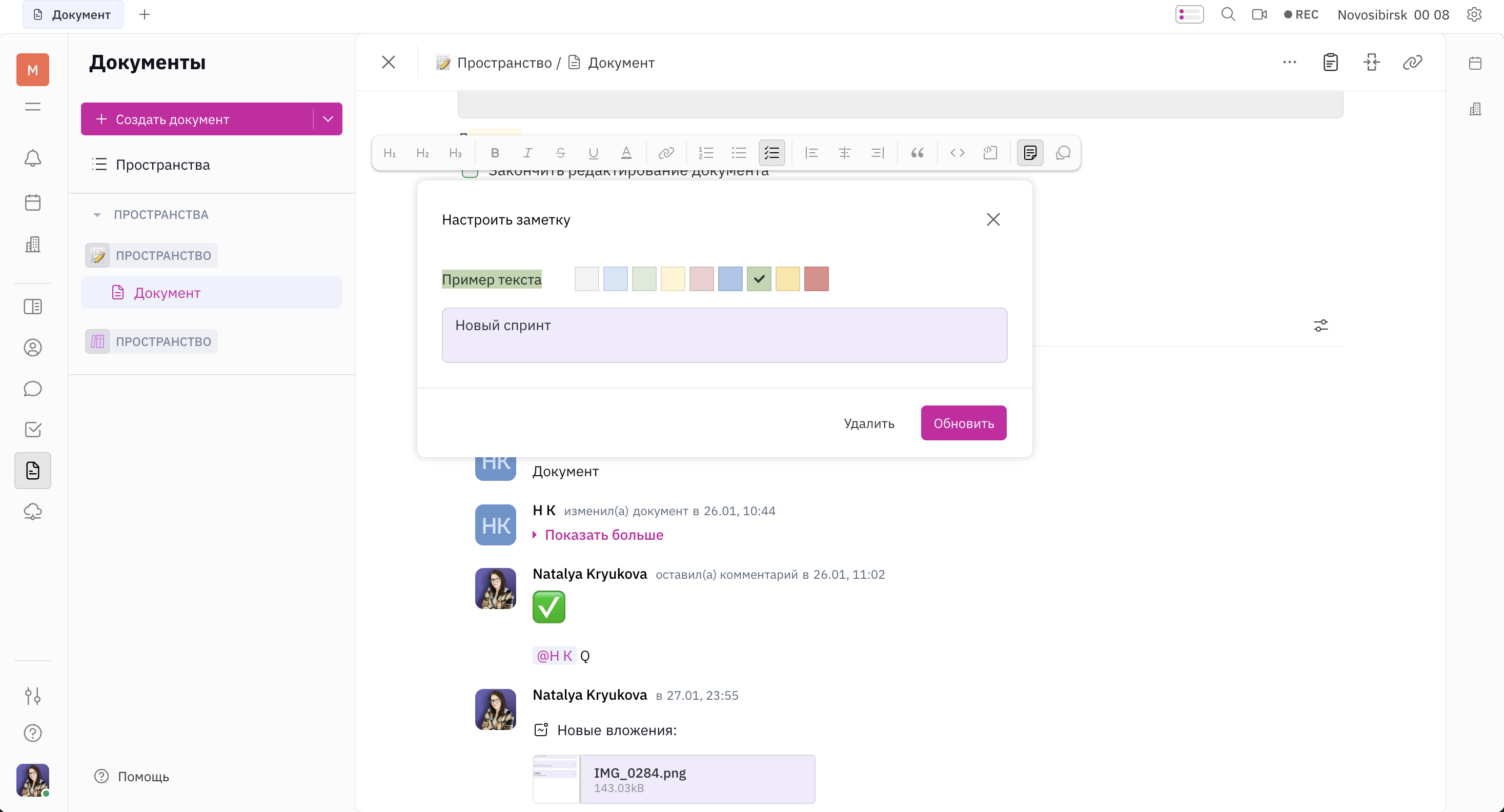
Чтобы отредактировать или удалить заметку:
- вернитесь к фрагменту, к которому ранее была добавлена заметка, и выделите его;
- нажмите на значек
Заметка; - обновите содержимое и нажмите кнопку
Обновить; - либо нажмите кнопку
Удалить.
Добавление комментариев
Заголовок раздела «Добавление комментариев»Встроенные комментарии прикрепляются к выделенному тексту в документе и могут использоваться для обсуждения конкретных частей содержимого документа с вашей командой. Чтобы узнать больше о встроенных комментариях, ознакомьтесь с этим разделом.
Назначение активностей
Заголовок раздела «Назначение активностей»При совместной работе над проектами может быть полезно назначать небольшие активности, которые не обязательно связаны с какой-либо конкретной задачей в Трекере. Ознакомьтесь с разделом по назначению активностей в документах, чтобы узнать больше об этой функции.
Работа с таблицами
Заголовок раздела «Работа с таблицами»Таблицу можно вставить в документ (или в любое место, где поддерживаются таблицы), набрав / и выбрав Таблица.
Откроется диалоговое окно, где вы можете указать количество строк и столбцов для вашей таблицы.
Чтобы просмотреть параметры форматирования таблицы, нажмите на значок Настроить таблицу в плавающей панели инструментов в правом верхнем углу таблицы.
Здесь вы найдете:
- параметры для добавления и удаления строк и столбцов;
- объединения и разделения ячеек;
- функционал удаления всей таблицы.
Также в плавающей панели инструментов есть значок «Установить цвет ячейки». Здесь вы можете установить цвет фона для конкретных ячеек таблицы. Цвета динамически адаптируются к темному и светлому интерфейсу.
Вы также можете изменять размер столбцов, нажимая и перетаскивая линии между ними.
Просмотр обратных ссылок
Заголовок раздела «Просмотр обратных ссылок»Чтобы увидеть все места, где документ был упомянут, нажмите на значок скрепки в правом верхнем углу. Откроется боковая панель, показывающая все места, где @упоминание использовалось для ссылки на этот документ.
Обратные ссылки также будут отображаться в разделе Активность в нижней части документа.
Скачивание и печать в PDF
Заголовок раздела «Скачивание и печать в PDF»Документы можно скачивать и печатать в формате PDF. Эта функция полезна для создания файлов, которыми можно поделиться с клиентами и другими внешними контактами за пределами вашего рабочего пространства.
Чтобы сгенерировать PDF документа, нажмите на меню настроек ... и выберите Печать в PDF. Загрузка предпросмотра PDF может занять несколько секунд.
В окне предпросмотра вы можете выбрать скачивание или печать документа.
Примечание: Название и иконка вашего документа будут видны в PDF-версии.