

Настройка рабочего пространства
Создание первого рабочего пространства
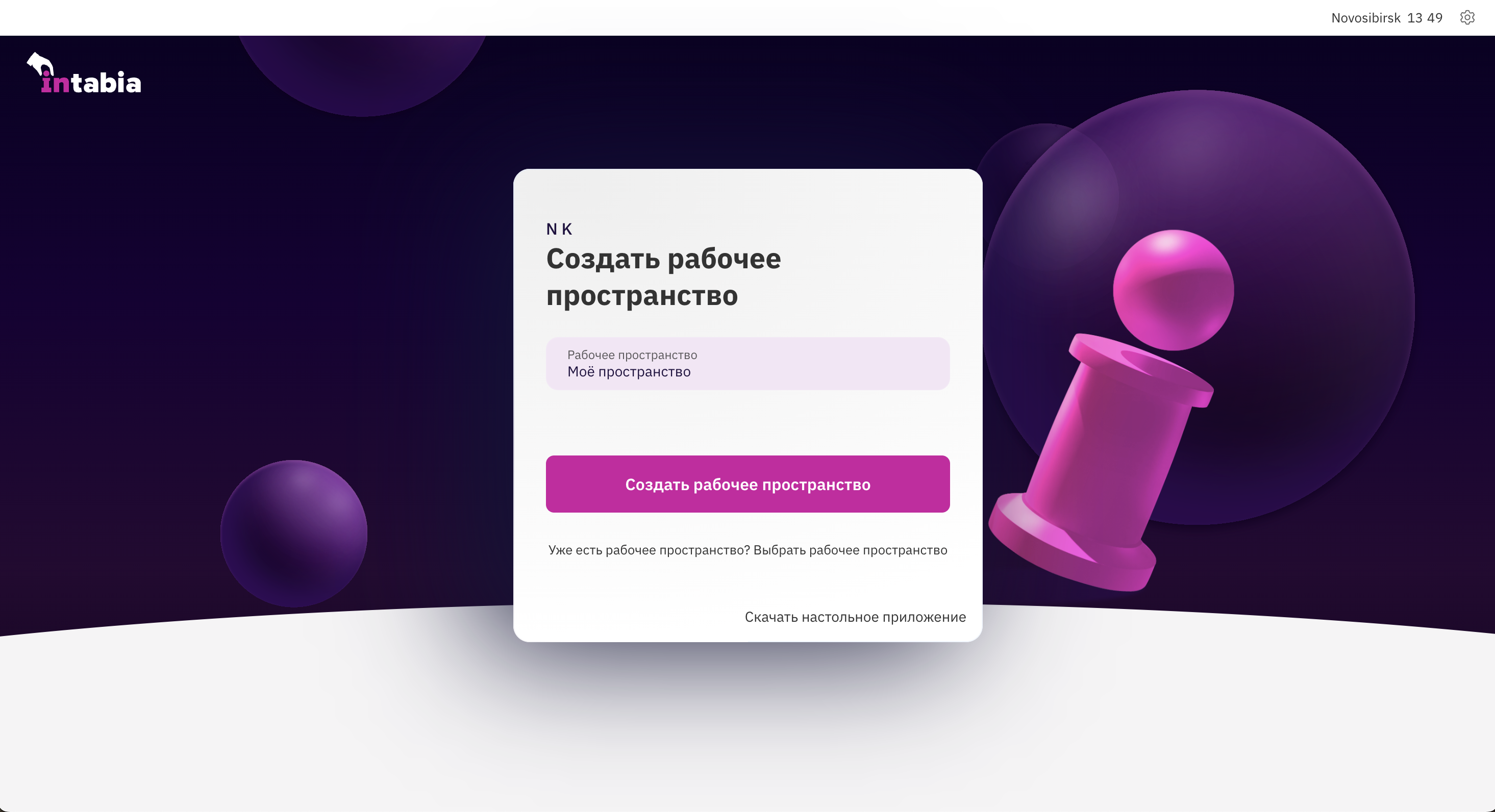
Заголовок раздела «Создание первого рабочего пространства»При регистрации аккаунта в “Интабия Платформа” вам будет предложено создать рабочее пространство.
Ваше рабочее пространство представляет собой виртуальный офис, в котором будет работать ваша команда. Полностью настраиваемое под уникальные потребности вашей команды, рабочее пространство служит центральным хабом для коммуникации, планирования проектов, отслеживания задач и совместной работы.
Придумайте название для вашего рабочего пространства и нажмите Создать рабочее пространство.
Приглашение участников команды
Заголовок раздела «Приглашение участников команды»После создания рабочего пространства вы можете пригласить участников команды присоединиться.
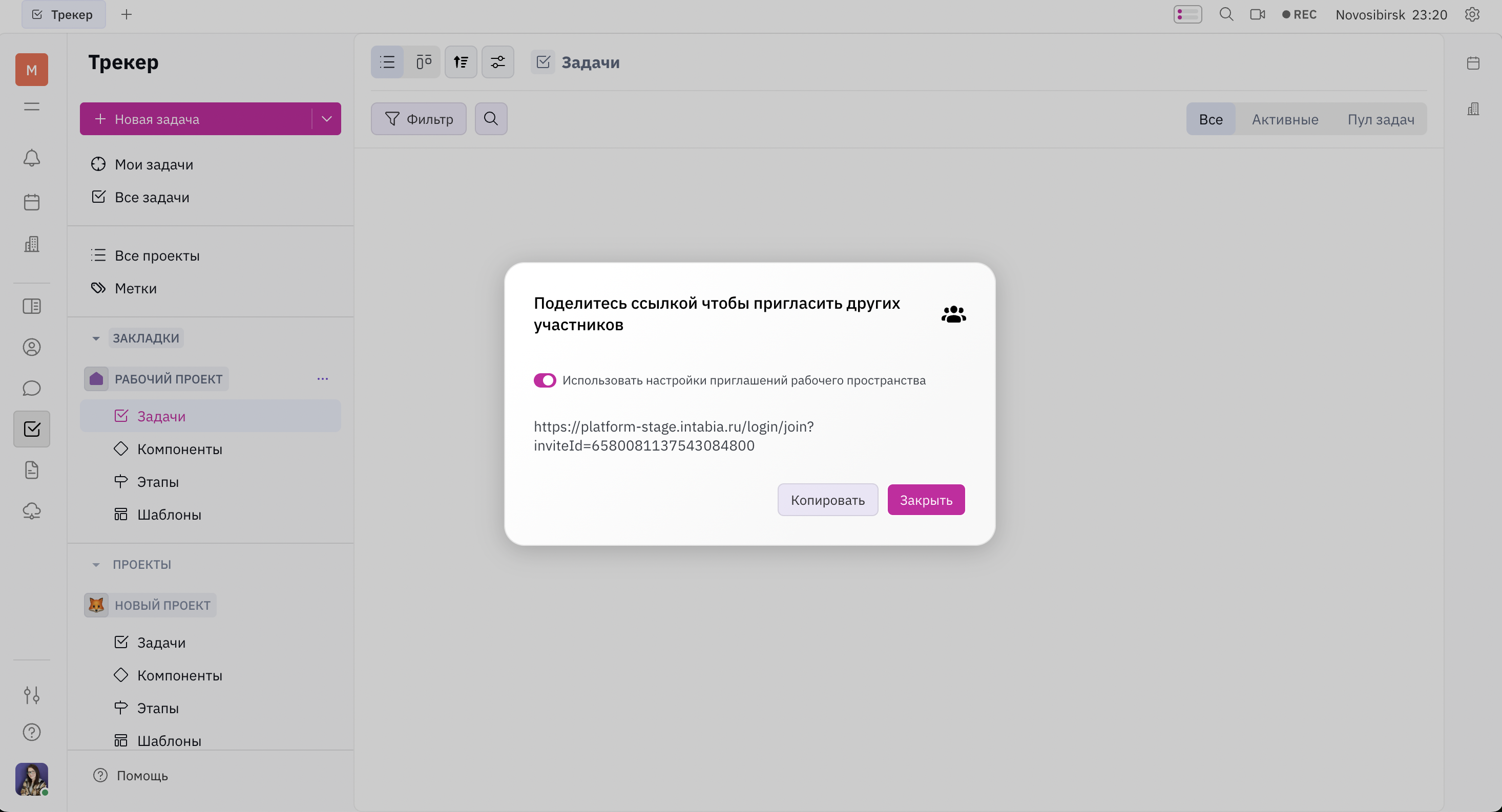
Выберите значок вашего профиля в левом нижнем углу боковой панели. Затем выберите Пригласить в рабочее пространство. Нажмите Получить ссылку-приглашение, чтобы увидеть ссылку для приглашения. После этого вы можете скопировать ссылку и поделиться ею с участниками вашей команды.
Также можно пригласить новых участников в рабочее пространство, добавив их напрямую как сотрудников в модуле Контакты. Перейдите в Контакты и выберите Сотрудник в левом меню. Нажмите кнопку + Сотрудник, введите имя и электронный адрес человека, которого хотите пригласить. На указанный email адрес будет отправлено приглашение.
Только владельцы и администраторы рабочего пространства могут приглашать новых участников или создавать сотрудников.
Примечание: В текущей версии “Интабия Платформа” новые участники не добавляются автоматически в проекты и командные пространства, если вы не включили переключатель
автоматическое присоединениедля этих пространств. Это помогает контролировать, кто имеет доступ к данным в вашем рабочем пространстве при присоединении новых участников.
Настройка параметров приглашений
Заголовок раздела «Настройка параметров приглашений»Ссылки-приглашения в рабочее пространство имеют некоторые настройки по умолчанию. Чтобы настроить эти параметры, откройте панель “Настройки”, нажав на свою аватарку в нижнем левом углу боковой панели. Выберите Настройки приглашений в панели настроек. Здесь вы можете настроить параметры приглашений, включая срок действия ссылки и лимит.
Настройки рабочего пространства
Заголовок раздела «Настройки рабочего пространства»Чтобы настроить параметры рабочего пространства, откройте панель “Настройки”, нажав на свою аватарку в нижнем левом углу боковой панели. Выберите Рабочее пространство в панели настроек.
Вот некоторые базовые настройки, которые можно изменить:
- Общее: Добавьте собственный логотип для рабочего пространства или измените его название. Здесь также можно отключить ролевое управление доступом для всего рабочего пространства (полезно для тестирования) или полностью удалить рабочее пространство.
- Владельцы: Установите роли для всех участников команды: Пользователь, Администратор или Владелец. Подробнее о ролях см. в этом разделе.
- Конфигурация: Включите или отключите модули в рабочем пространстве. Подробнее о модулях см. в разделе ниже.
- Настройки приглашений: Настройте параметры приглашений в рабочее пространство.
- Настройки офиса: Включите или выключите запись и транскрибацию разговоров по умолчанию.
Настройка модулей
Заголовок раздела «Настройка модулей»Модуль — это набор функций, объединённых для предоставления определённой функциональности в вашем рабочем пространстве. Например, Трекер, Документы и Контакты — всё это модули. “Интабия Платформа” поставляется с несколькими модулями, включёнными по умолчанию, но вы можете настроить рабочее пространство, включая или отключая модули в зависимости от потребностей вашей команды.
Чтобы настроить, какие модули включены в вашем рабочем пространстве, перейдите в Настройки и выберите “Конфигурация” в левом меню. Здесь вы можете увидеть все доступные модули и нажать Включить или Выключить для их переключения.
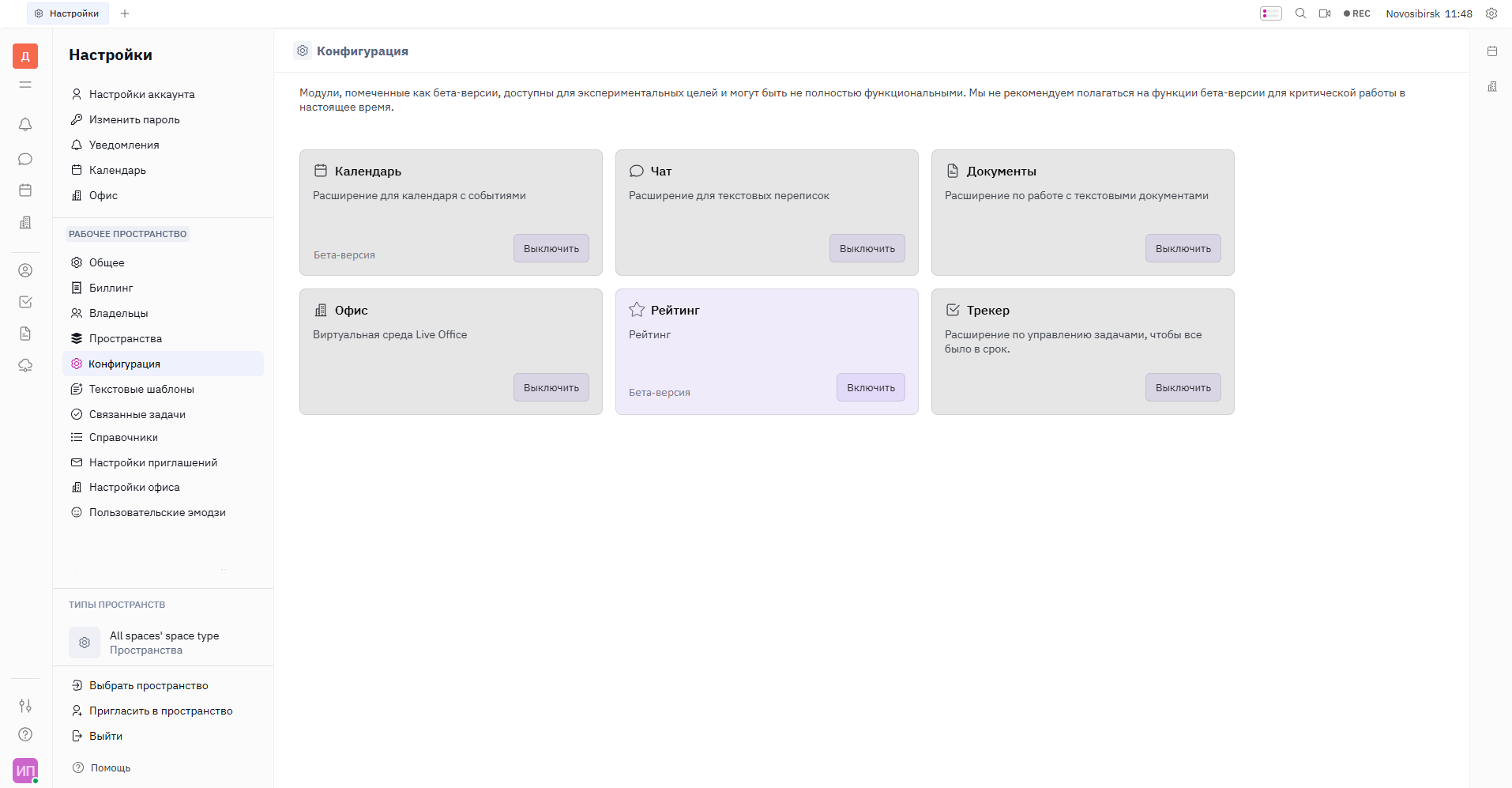
Отключение модуля не удалит данные, но скроет его из боковой панели. Вы можете повторно включить модуль в любое время, чтобы снова получить доступ к данным.
Некоторые модули помечены как «Бета-версия». Это означает, что некоторые функции ещё разрабатываются и тестируются, и могут быть не полностью стабильными.