
Присоединиться к встрече по ссылке
Создать встречу в планировщике
Заголовок раздела «Создать встречу в планировщике»Нажмите на “Планировщик” в левом меню
В календаре выберите дату и временной слот, нажав на пустое поле соответствующее заданным параметрам.
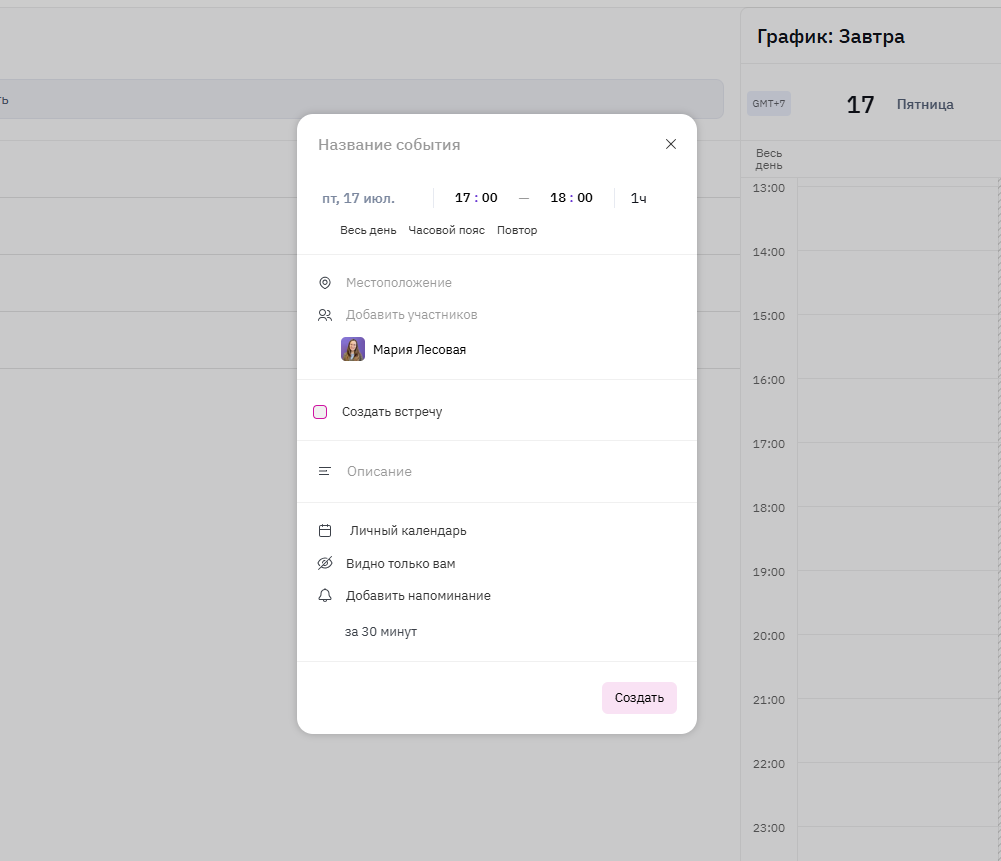
Откроется модальное окно, где задаются параметры планируемого события:
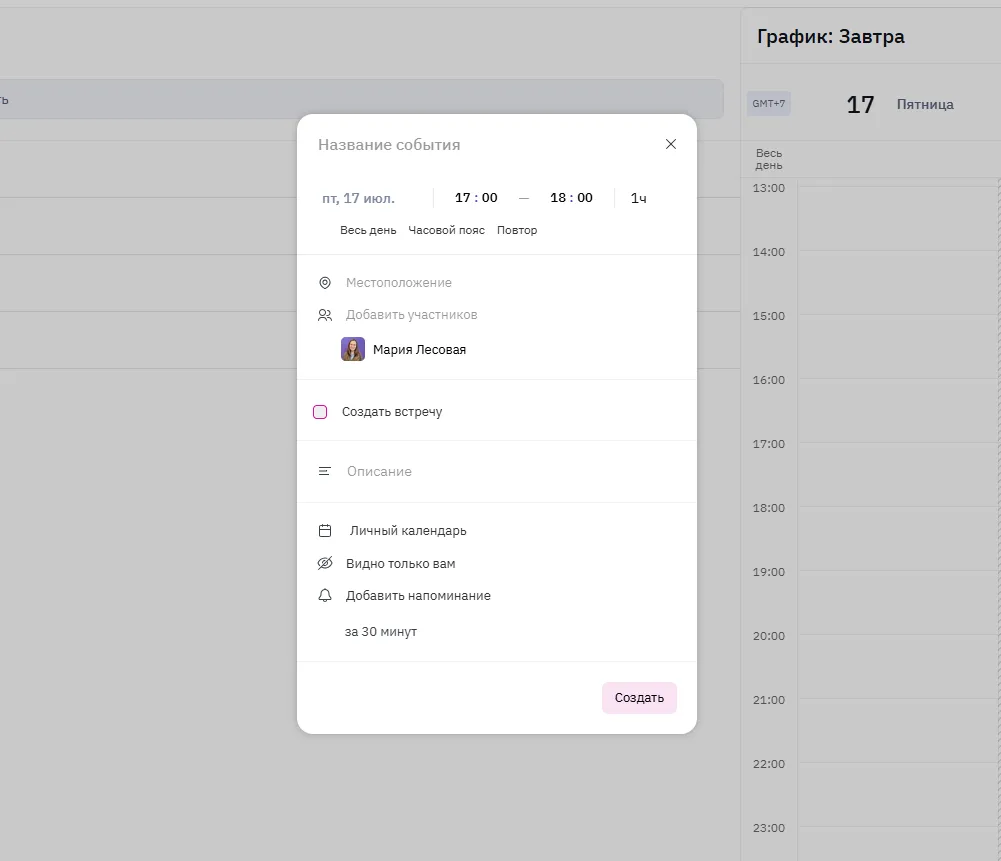
- Название события
- Время события
- Продолжительность события
- Повтор события
- Часовой пояс события
- Месторасположение
- Участники встречи (можно добавить из существующего списка или добавить нового участника с возможностью внесения его контактных данных)
- Создать встречу
- Выбрать переговорную комнату из виртуального офиса
- Добавить описание события
- Добавить встречу в личный календарь
- Установить приватность: видно всем, видно только вам, скрыть детали.
- Добавить напоминание
После заполнения полей, сохраните данные, чтобы создать встречу.
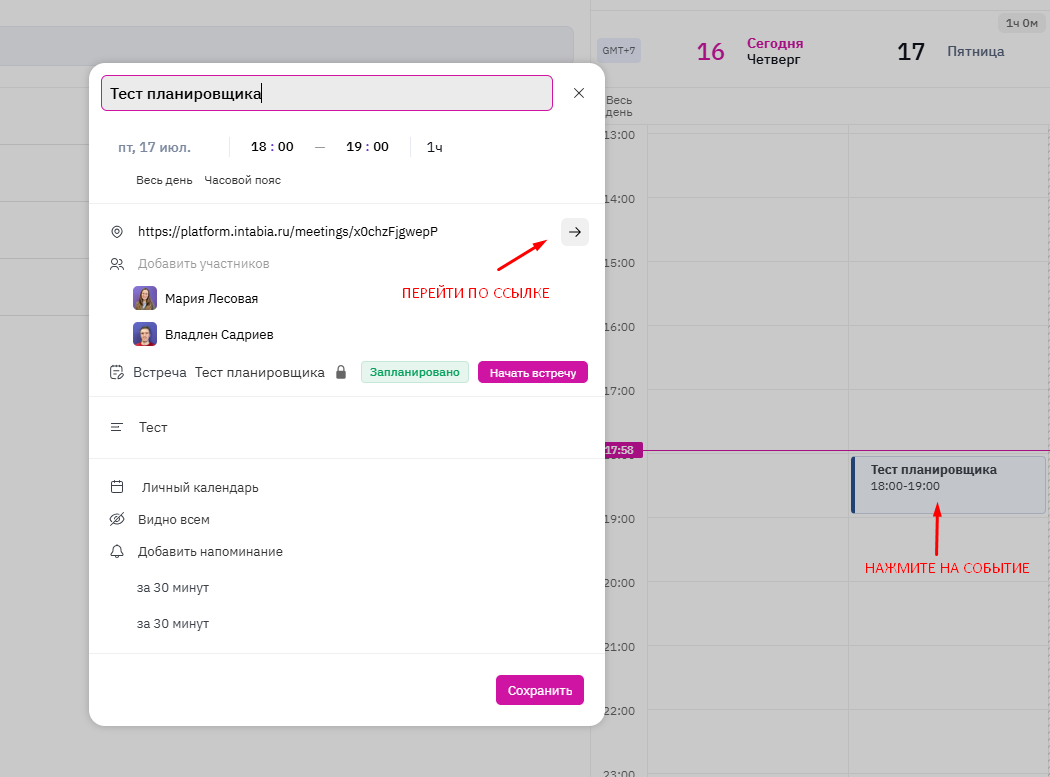
В календаре отобразится созданная встреча, открыв которую, можно скопировать ссылку или перейти по ней прямо из события.
Присоединиться к встрече по ссылке
Заголовок раздела «Присоединиться к встрече по ссылке»Нажмите на гостевую ссылку, чтобы присоединиться к встрече.
В браузерном окне появится форма, где нужно выбрать параметры входа:
- начать с видео;
- начать с аудио;
- разрешить транскрибацию;
- указать имя и фамилию;
- дать согласие на обработку персональных данных;
- подтвердить пользовательское соглашение.
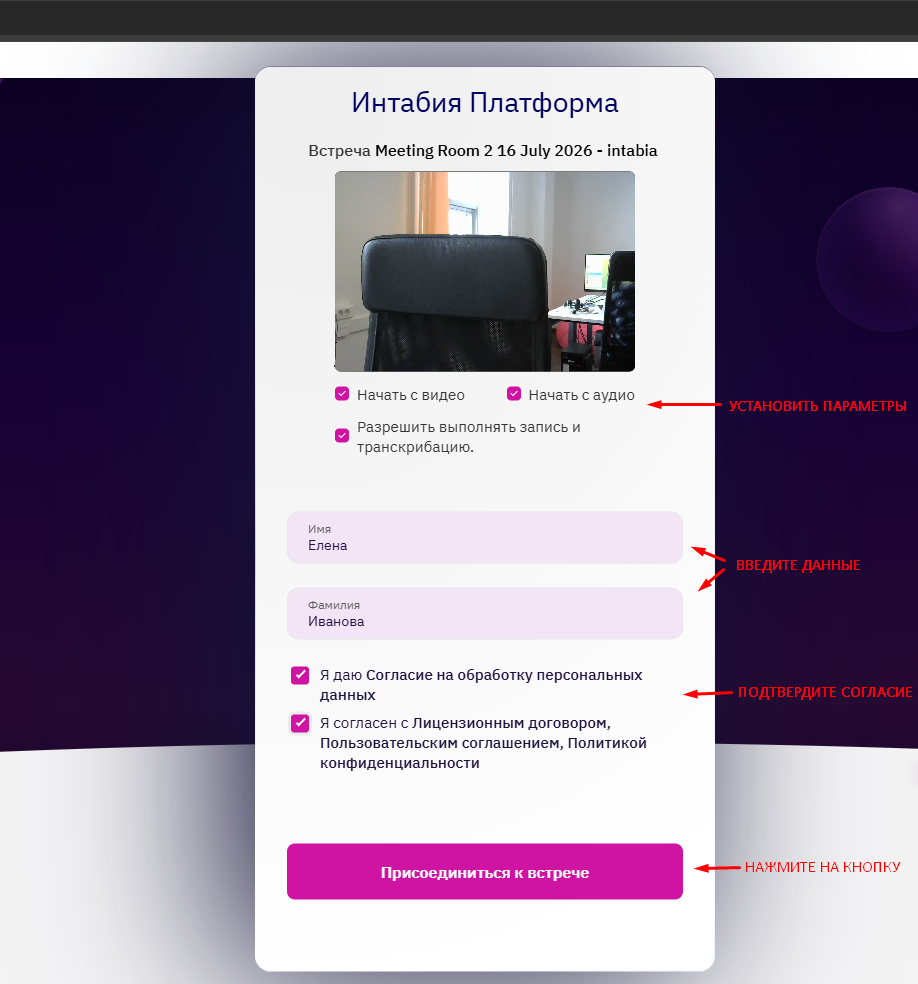
- Далее нажмите на кнопку, чтобы присоединиться к встрече.
- Вы в переговорной комнате.
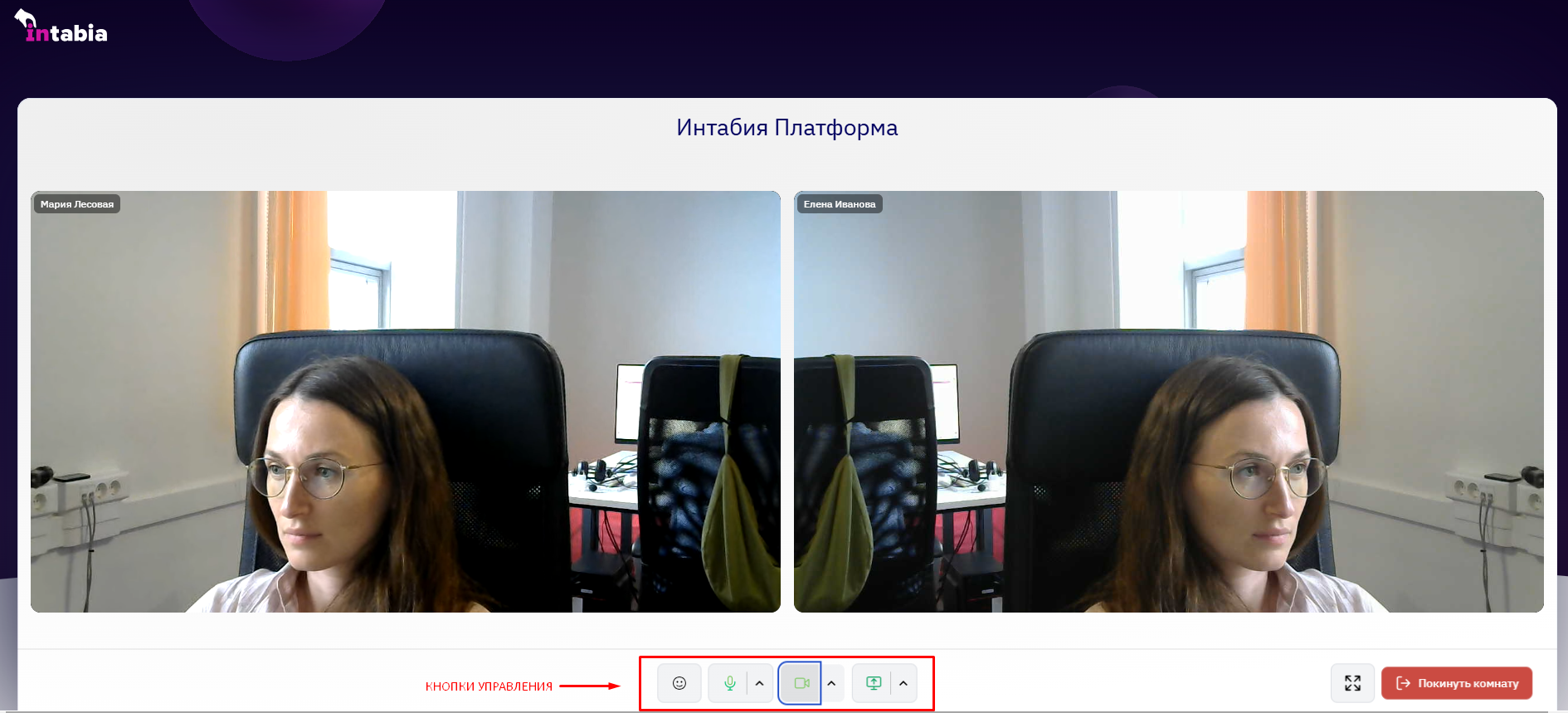
С помощью кнопок можно включать и выключать камеру и микрофон, демонстрировать экран, развернуть окно во весь экран.
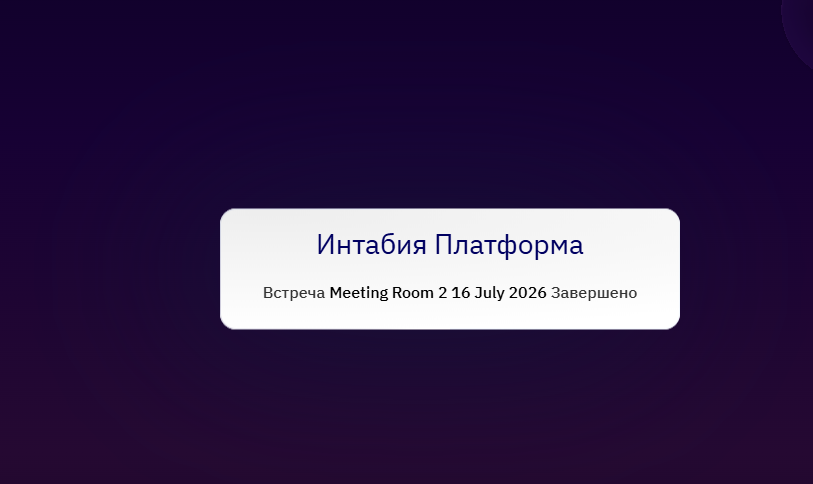
- По завершению встречи перейдите по кнопке “Покинуть комнату”.
- Встреча завершена.
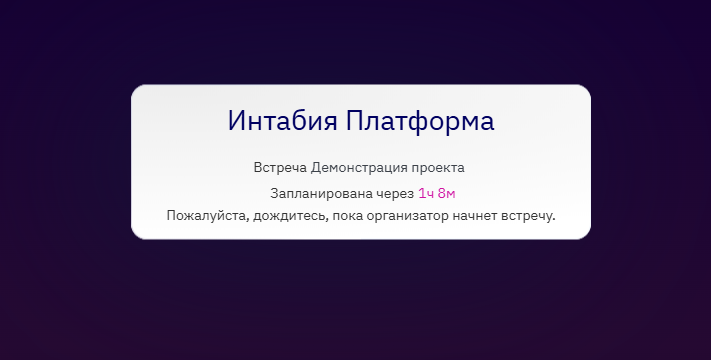
Если вы перешли по ссылке, но организатор еще не начал встречу, на экране появится уведомление с обратным отсчетом времени.
Настройки камеры и микрофона
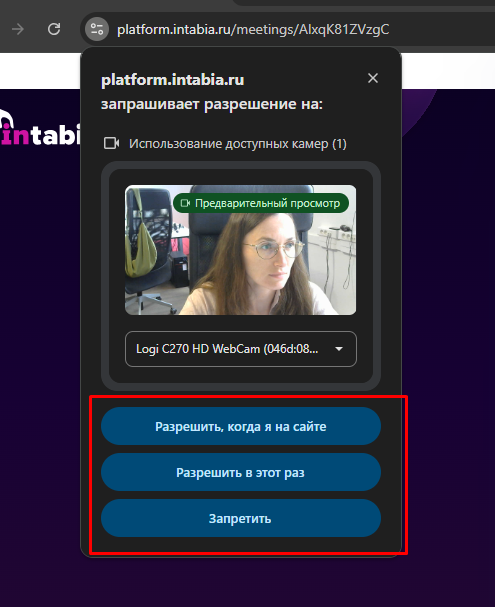
Заголовок раздела «Настройки камеры и микрофона»- После перехода по гостевой ссылке в окне браузер появятся сетевые настройки.
- Необходимо разрешить доступ к камере и микрофону. Для этого выберите из предложенных вариантов:
- разрешить, когда я на сайте;
- разрешить в этот раз;
- запретить.
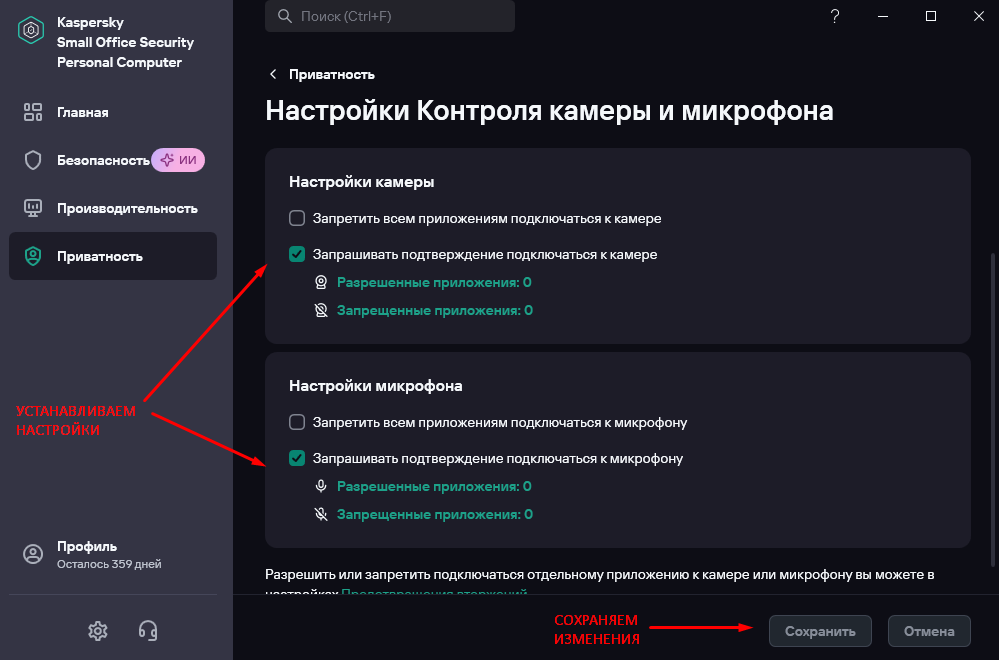
- Если у Вас установлен антивирус, необходимо также проверить настройки доступа к камере и микрофону в программе, на примере антивируса “Kaspersky”.
- Перейдите в меню программы антивируса.
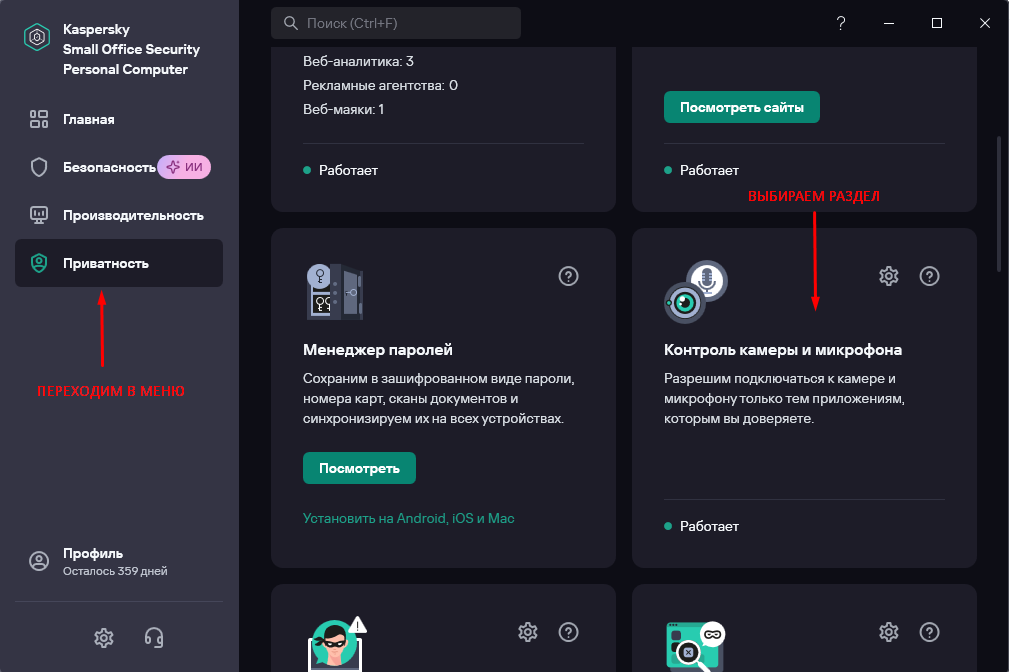
- Установите разрешение для подключения к камере и микрофону и сохраните настройки.