

Входящие
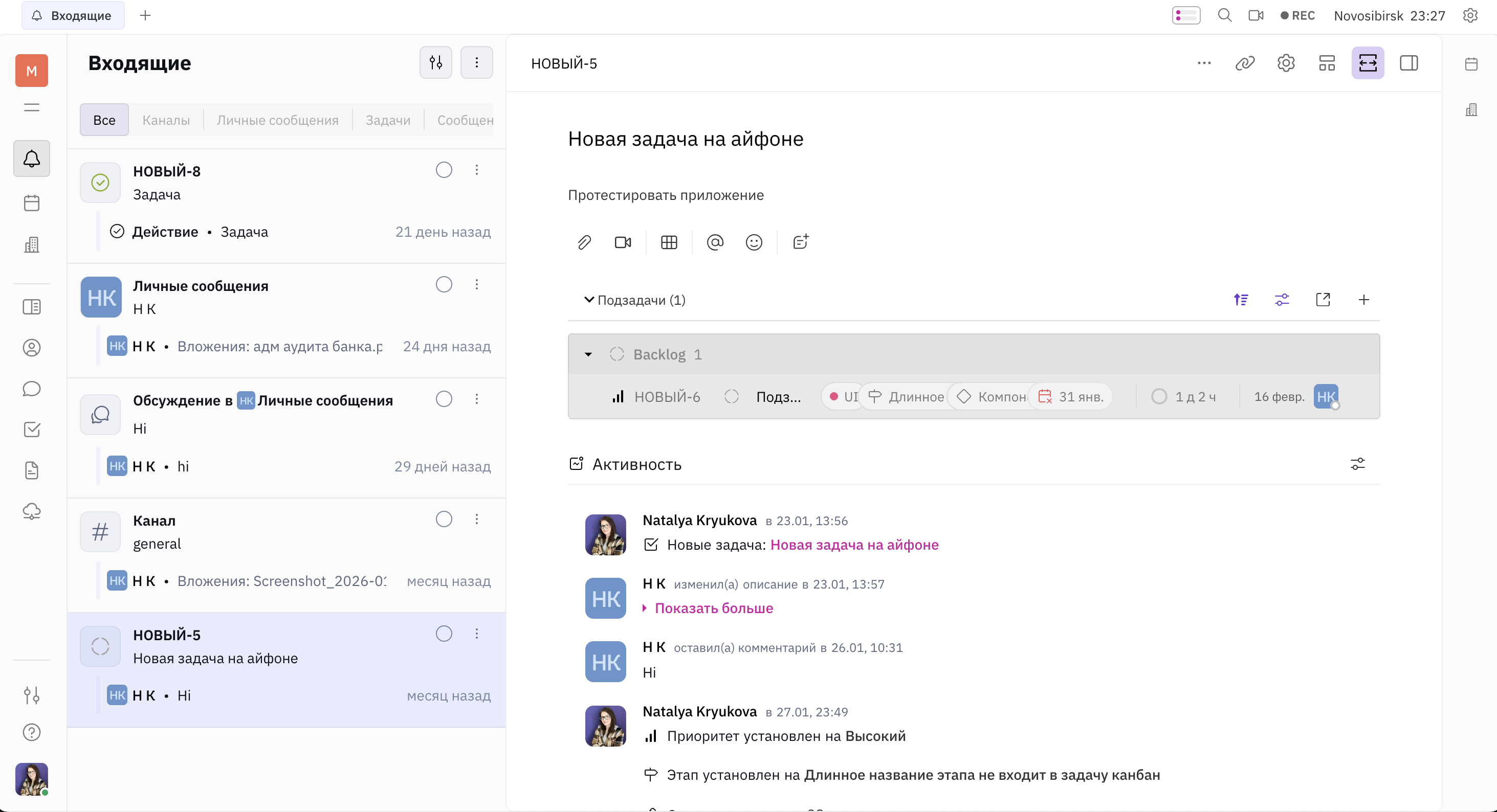
Получите доступ к входящим, нажав на значок колокольчика в главном боковом меню. Красная точка в углу значка колокольчика указывает на непрочитанные уведомления.
Во входящих можно найти несколько видов уведомлений. Вы можете сортировать эти уведомления, выбирая из следующих категорий в верхнем меню:
- Все — все сообщения и уведомления;
- Каналы — сообщения и уведомления из публичных и приватных каналов, в которых вы участвуете;
- Личные сообщения — сообщения, отправленные напрямую (не в каналах);
- Документы — уведомления об изменениях, связанных с вашими документами и документами, в которых вы были упомянуты;
- Задачи — уведомления о задачах, связанных с вами;
- Сообщения — все сообщения, включая комментарии к задачам, файлам и другим объектам рабочего пространства.
Наведите курсор на любое сообщение во входящих для следующих опций:
- Добавить реакцию — ответить на сообщение эмодзи;
- Сохранить — сохранить сообщение (добавляет сообщение в ваши сохранённые сообщения в представлении чата);
- Закрепить — закрепляет сообщение в верхней части чата;
- Ответить в треде — ответить на сообщение в ветке;
- Ответить — ответить на сообщение в чате;
- Перевести — перевести сообщение на язык вашего рабочего пространства;
- Переслать сообщение — переслать сообщение в другой чат.
Наведение на сообщение чата позволит вам просмотреть сообщение, не помечая его как «Прочитанное» во входящих.
Организация входящих
Заголовок раздела «Организация входящих»Значок настроек в правом верхнем углу боковой панели «Входящие» открывает диалоговое окно с переключателем Непрочитанные. С его помощью вы можете отфильтровать сообщения и показывать только те, что вы еще не читали.
Рядом находится значок с тремя точками .... Он открывает меню массовых действий, где можно:
- отметить все сообщения как прочитанные или непрочитанные;
- очистить всю историю сообщений.
Вы также можете нажать на круглый флажок рядом с любым сообщением, чтобы скрыть его. Кроме того, вы можете нажать на три вертикальные точки, чтобы открыть диалоговое окно с опциями пометить его как непрочитанное, очистить или отписаться от уведомлений об этой ветке, документе или задаче.
Кроме того, у каждого сообщения есть круглый флажок: нажмите на него, чтобы скрыть это сообщение. А если нажать на три вертикальные точки ⋮ возле сообщения, откроется меню с дополнительными опциями:
- очистить;
- отписаться от уведомлений об этой ветке, документе или задаче.