

Роли и разрешения
Роли и разрешения могут использоваться для ограничения доступа к пространствам и предоставления дополнительных разрешений выбранным участникам. Разрешения можно контролировать на различных уровнях:
- Владельцы и администраторы рабочего пространства — высокоуровневый контроль над тем, кто может вносить серьёзные изменения, такие как удаление рабочего пространства и добавление/удаление членов команды;
- Глобальные администраторы — расширенные разрешения для участников на архивирование и удаление проектов в рабочем пространстве;
- Роли типов пространств — специфические роли, которые можно использовать для переключения разрешений на обновление, архивирование и удаление для пользователей, настраиваемые по типу пространства;
- Участники пространства — разрешения для каждого отдельного пространства — просто добавьте участников и переключите настройки конфиденциальности, чтобы определить, кто именно может получить доступ к каким пространствам в вашем рабочем пространстве.
Владельцы и администраторы рабочего пространства
Заголовок раздела «Владельцы и администраторы рабочего пространства»Вы можете выбрать роль для каждого члена команды:
- Владелец — владелец рабочего пространства имеет полный контроль над рабочим пространством. Он может удалять членов команды и управлять настройками рабочего пространства. Рабочее пространство может иметь несколько владельцев;
- Администратор — администраторы имеют те же разрешения, что и владельцы, за исключением того, что они не могут удалить рабочее пространство, удалять владельцев или удалять членов команды. Администраторы не могут изменять свою собственную роль в системе. Администраторы могут управлять настройками рабочего пространства;
- Пользователь — пользователи не могут управлять настройками рабочего пространства, изменять свою собственную роль или удалять членов команды.
Для этого:
- нажмите на значок “Аккаунта” внизу главного бокового меню;
- в появившемся окне выбирите раздел “Настройки”;
- в левой боковой панели “Настройки” выберите подраздел
РАБОЧЕЕ ПРОСТРАНСТВО; - нажмите на
Владельцы.
Роли типов пространств
Заголовок раздела «Роли типов пространств»Роли также можно установить для типа пространства:
- в разделе
ТИПЫ ПРОСТРАНСТВперейдите к типу пространства, которым хотите управлять, и найдите разделРоли; - затем нажмите кнопку
+; - введите название для вашей роли и нажмите
Создать; - затем нажмите на вашу роль, чтобы выбрать конкретные разрешения.
После создания ролей вы сможете назначать роли членам команды для пространств, использующих этот тип пространства.
Участники пространств
Заголовок раздела «Участники пространств»Разрешения также можно установить для отдельных пространств, таких как проекты, командные пространства, диски и многое другое.
Все пространства с переключателем Сделать личным могут быть ограничены, чтобы только участники могли просматривать пространство. Этот переключатель можно установить во время создания пространства или при редактировании настроек позже.
Чтобы ограничить доступ только для участников, убедитесь, что переключатель Сделать личным включён, и выберите участников, которым хотите предоставить доступ к пространству.
В примере ниже пространство проекта установлено как личное, и 3 участника были выбраны для доступа к пространству.
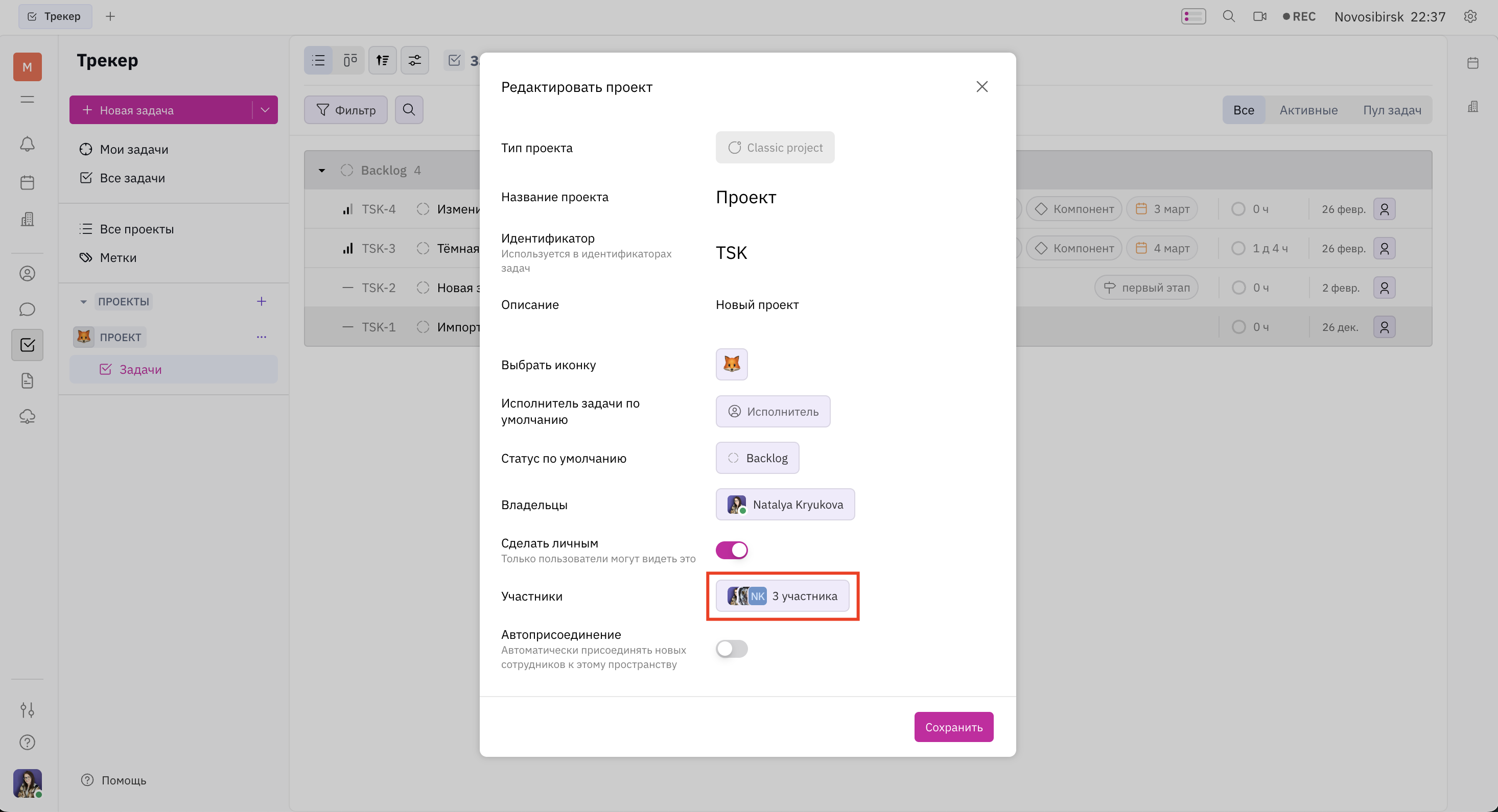
Если пространство не установлено как личное, любой участник вашего рабочего пространства сможет присоединиться к пространству. Это означает, что вам не нужно вручную добавлять участников в пространство при его создании. Однако, если участники не добавлены в пространство, они не увидят его в левом боковом меню по умолчанию — им придётся найти пространство в списке пространств и присоединиться к нему самостоятельно. По этой причине следует добавлять участников в пространство при его создании, чтобы оно автоматически появлялось в левом боковом меню каждого участника.
Примечание: Если переключатель
Авто присоединениевключён, новые участники рабочего пространства будут автоматически добавлены в ваше приватное пространство, даже если вы не добавили их конкретно в список участников. Если вы хотите ограничить доступ только для выбранных вами участников, убедитесь, что переключательАвто присоединениевыключен.
Назначение ролей
Заголовок раздела «Назначение ролей»Метод выбора роли для пользователей будет зависеть от типа модуля, с которым вы работаете, и шаги немного отличаются для каждого.
Документы: Откройте меню настроек для любого пространства документов и выберите Редактировать пространство. Здесь вы можете сначала добавить участников в пространство, а затем назначить участников каждой из доступных ролей.